
この記事を読むと、MacとWindowsのどちらにするか迷ったとき、先にメモリの量を見る理由が分かります。
ローカルLLM(自分のパソコンで動かすAI)を始めたくて、MacかWindowsかで迷っている人向けの記事です。4台のパソコンでGemma 4というAIを動かして比べました。大きいAIを動かすときの決め手は、MacかWindowsかより、メモリの量でした。
比べたのは4台です。メモリ96GBのMac Studio、16GBのMac miniとMacBook Air、そしてWindowsです。Windowsは、グラボのメモリが8GBで、本体のメモリが32GBです。AIの大きさは、小・中・大の3つ。いちばん大きいAIは、16GBのMac2台では動きませんでした。一方、グラボの8GBに入らないWindowsでは、遅いけれど動きました。
同じ話はカフェ機巧庵の動画でもしています。動画に入りきらなかった数字と、測り方の注意を、こちらにまとめました。
結果のまとめ
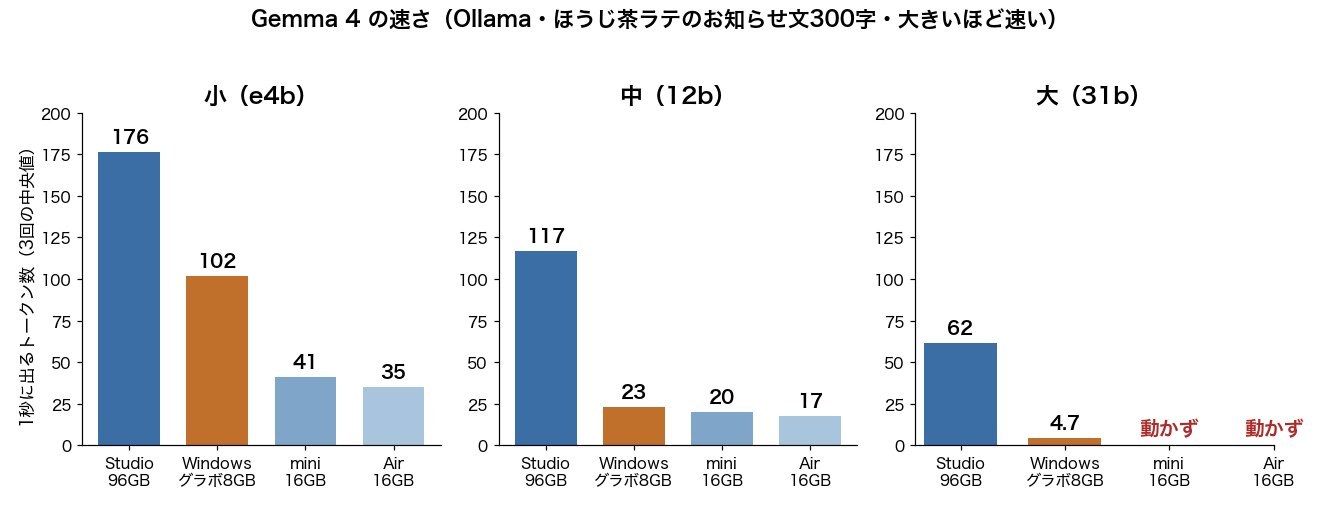
数字は「1秒に出るトークンの数」(tok/s)の、3回の中央値です。トークンは、AIが数える文字のかたまりで、大きいほど速く答えが出ます。
- 小さいAI(e4b):Windowsは約102で、メモリ16GBのMac2台(mini約41・Air約35)より速い。Mac Studioは約176で最速。
- 中くらいのAI(12b):Windowsは約23まで落ちて、16GBのMac(mini約20・Air約17)に近づく。Mac Studioは約117。
- 大きいAI(31b):Windowsは約4.7で、遅いけれど動いた。Mac Studioは約62。miniとAirは動かなかった。
- 大きいAIを動かすなら、決め手はメモリの量。小さいAIの速さには、チップの違いも大きく効く。
測った4台と条件
- Windows:自作のパソコン。グラボ(グラフィックボード。AIの計算を速くする部品で、中の計算チップをGPUといいます)はRTX 3060 Ti。グラボのメモリ(VRAM)は8GBで、本体のメモリは32GB(16GBを2枚。DDR4=パソコンのメモリの規格で、部品の定格は3200ですが、このパソコンでは2666で動いています)。CPU(計算の中心になる部品)はRyzen 9 5900X
- Mac Studio:M5 Ultra、メモリ96GB
- Mac mini:M4、メモリ16GB
- MacBook Air:13インチ、M3(2024年版)、メモリ16GB
- 動かした道具:Ollama(手元のパソコンでローカルLLMを動かす無料の道具)
- AI:Gemma 4の3サイズ。小(e4b)・中(12b)・大(31b)です。ファイルの大きさは、小が6.6〜9.5GB、中が7.7〜8.0GB、大が約19〜20GB(機種で表示が少し違います。理由は「この比べの注意」の節にあります)
- お題:「カフェの新メニュー『ほうじ茶ラテ』のお知らせ文を、300字くらいで書いてください。」
- 設定:文脈の長さ(一度に扱える量)4096、temperature 0(答えのぶれを抑える設定)、考える機能はオフ
- 回数:各サイズ3回、その中央値。毎回まっさらな状態から始めました
- 測った日:Mac Studioが11/26、Windows・Mac mini・MacBook Airが11/27
Windowsは、メモリが2つある
ここから、Windowsの話です。Windowsには、グラボ専用のメモリ(VRAM)と、本体のメモリがあります。このWindowsは、VRAMが8GB、本体が32GBです。
たとえるなら、VRAMは手元の作業台で、狭いけれど手が届いて速い。本体のメモリは奥の倉庫で、広いけれど取りに行くのが遠い。
運ぶ速さも違います。VRAMは毎秒448GBで、本体のメモリは、DDR4-2666が2枚の場合の計算上の最大で毎秒約43GB。約10分の1です(どちらも仕様からの計算値で、実機で測ってはいません)。
AIの大きさが8GBを超えると、はみ出した分は倉庫まで取りに行きます。だから、急に遅くなります。ここまでは、GPUとメモリの一般的な仕組みの説明です。今回の測定で、原因を切り分けたわけではありません。
 りょう
作業台が狭いと、倉庫まで何度も取りに行くことになるんだね。
Macは、メモリが1つ
Macは、CPUもGPUも、同じ1つのメモリを使います。ユニファイドメモリと呼ばれる作りです。広さは機種によって違い、今回は96GB、16GB、16GBでした。
結果1:小さいAI(e4b)
まず、小さいAIです。
- Mac Studio:約176
- Windows:約102
- Mac mini:約41
- MacBook Air:約35
Windowsは、16GBのMac2台の2倍以上でした(miniの約2.5倍・Airの約2.9倍)。ただし、Mac Studioはそれより速く、Windowsの約1.7倍です。
このとき、グラボのメモリは5550MiBほど使っていました。MiBやGiBは、メモリの大きさの単位で、1GiBは約1.07GBです。8192MiBが、グラボの「8GB」にあたります。値は、グラボの使用量を見る道具(nvidia-smi)で読みました。
小さいAIの速さには、メモリの量のほかに、チップの違いも大きく効いているとみています。ただ、今回の比べには、AIのファイル、実行の仕組み、Ollamaの版の違いも入っています。どれがどのくらい効いたかは、切り分けていません。
結果2:中くらいのAI(12b)
次は、中くらいのAIです。ファイルの大きさは約8GBで、WindowsのVRAMとほぼ同じです。
- Mac Studio:約117
- Windows:約23
- Mac mini:約20
- MacBook Air:約17
Windowsは、小さいAIの約102から約23まで、ぐっと落ちました。16GBのMacに近づいています。このときのグラボのメモリは、8192MiB中7519MiB(約92%)で、ほぼ満杯でした。
結果3:大きいAI(31b)
最後は、大きいAIです。ファイルの大きさは約20GBで、Windowsのグラボの8GBには入りません。
- Windows:約4.7。動きました。はみ出した分は、本体のメモリに置かれたとみられます。1回の返事に、1分19秒〜1分34秒かかりました(画面に出た時間を、手で書き写した値です)。このときのグラボのメモリは、8192MiB中7426MiBでした。
- Mac Studio:約62。同じような返事が、約6秒でした(3回のうち、読み込みを含まない2回は6.34秒と6.32秒)。
- Mac mini・MacBook Air:動きませんでした。2台とも、次のエラーでした。
model requires 18.0 GiB but only 11.3 GiB are available (after 512.0 MiB overhead)「18.0GiBが要るのに、使えるのは11.3GiBだけ」という意味です。11.3GiBは約12.1GBで、16GBのMacでAIに使えるのは約12GBでした。これは、今回のOllama(0.40.17)が表示した値で、macOSの版や設定で変わるかもしれません。
Windowsが動いた理由として考えられるのは、グラボの8GBと、本体の32GBを合わせた40GBがあることです。ただし、足し算をしただけです。OSやほかのアプリが使う分や、Ollamaの割り当て方までは見ていません。だから、「40GBあるから動いた」と確かめたわけではありません。
りょう遅くても動くWindowsと、そもそも動かない16GBのMacかぁ。メモリの差って大きいんだね。
で、MacとWindowsどっち?
結論は、冒頭に書いたとおりです。
- 大きいAIを動かすなら、決め手はメモリの量。Macなら、メモリをどれだけ積むか。Windowsなら、速さはグラボのメモリ、動くかどうかは本体と合わせた量でした。
- 小さいAIの速さは、チップの違いも大きい。16GBのMacより、グラボ8GBのWindowsのほうが速く、Mac Studioはさらに速かった。
- 16GBのMacで試すなら、小・中のAIまで。大きいAI(31b)は動きませんでした。
- グラボ8GBのWindowsで試すなら、小は速く、中は8GBぎりぎりで落ち、大は遅くても動きます。大が動くのは、本体のメモリが32GBあるこのパソコンの話です。
- 買う目安:大きいAI(31b)まで動かしたいなら、16GBのMacでは足りません。16GBより多いメモリを選んでください。今回動いたのは96GBのStudioと、グラボ8GB+本体32GBのWindowsだけで、その間の容量は測っていません。
どれも、各機種1台ずつの結果です。ほかの機種に、そのまま当てはまるとは限りません。
Windowsの良い所
ここまでの結果から言える、Windowsの良い所を3つにまとめます。
- あとからメモリやグラボを足せます。このWindowsは自作のパソコンで、メモリやグラボを、あとから足せます。ただし、このパソコンで足したことはなく、足したあとの速さも測っていません。
- グラボのメモリに入る小さいAIは、速い。小さいAI(e4b)は約102で、16GBのMac2台(mini約41・Air約35)の2倍以上でした(ファイルや実行の仕組みの違いは、次の「この比べの注意」にあります)。
- 大きいAIも、遅いけれど動く。大(31b)は約4.7で、1回の返事に1分以上かかりましたが、動きました。グラボの8GBに入らない分は、本体のメモリに置かれたとみられます。
この比べの注意
数字を比べるときの注意を、まとめて書きます。
- ファイルが機種によって違います。小(e4b)と中(12b)は、Mac3台が同じファイルでした(e4bは9.5GB、12bは7.7GB)。Windowsは別のファイルでした(e4bは6.6GB、12bは8.0GB)。大(31b)は、Mac StudioとWindowsが同じファイル(約20GB)でした。Mac miniでは別の表示(19GB)でした。同じ「Gemma 4」の名前でも、ファイルは同じではありません。
- 実行の仕組みも違います。MLXはApple製のチップ向けの仕組み、llama.cppは多くの機種で動く仕組みです。Mac3台の小と中はMLXで動きました。Mac Studioの大はllama.cppで動きました(mini・Airの大は動きませんでした)。Windowsは3つともllama.cppでした。
- Ollamaの版が違います。Mac Studioだけ0.40.7で、ほかの3台は0.40.17です。
- 測り方が少し違います。Mac Studioとminiは、API(ほかのソフトから命令を送る入り口)で同じ条件を入れました。WindowsとAirは、
ollama run --verbose(速さの数字も表示する指定)で測りました。WindowsとAirは、各回の前に/clear(前の会話を消す命令)を入れて、まっさらな状態にしています。 - お題の文面は、同じと言い切れません。WindowsとAirは、手順書の文面を使いました。Studioとminiは、依頼文を記録したファイルが見つかっていません。読み込んだトークン数が全機で同じなので、同じ依頼文とみています。考える機能をオフにする指定が、Macの設定とWindows・Airの設定で同じ意味かも、確かめていません。
- 16GB機は、メモリに余裕がありませんでした。miniは測定中にスワップ(ディスクへの書き出し)が1.9〜2.4GB出ていました。Airは小のAIを載せた状態で、空きが約261MBでした。この2台の小・中の数字には、メモリの余裕の少なさが効いているかもしれません。
- Windowsの測定中に、ブラウザが開いていた時間がありました。グラボのメモリの値(nvidia-smi)には、AI以外のアプリの分も含まれます。ollama ps(動いているAIの状態を見る命令)の大きさ表示は、このWindowsでは当てになりませんでした。31bが1GB前後と出たので、使っていません。
- Windowsの小(e4b)は、3回目だけ別の試行の値で代用しました。中央値の101.64は、その代用した値です(ほかの2回は101.07と102.04で、ほぼ同じです)。
- 外した回があります。会話を引き継いでしまった回など、条件がそろわなかった回は除きました。MacBook Airの中(12b)は、3回目に
/clearを忘れた回(16.31)を外しました。撮り直した値を使っています。 - AirはMagSafeをつないだ状態で測りました。
- Mac Studioの小は、1回目だけ遅い(116.9。2・3回目は176.2と178.8)。温まり待ちとみられますが、確かめていません。中央値には影響しません。
- Windowsの12bは、1回目だけ遅い(16.81。2・3回目は22.98と24.16)。温まり待ちとみられます。
3回の値は、次のとおりです(tok/s)。
- Mac Studio:小 116.9・176.2・178.8/中 116.7・113.7・124.6/大 61.7・61.7・61.7
- Windows:小 101.64・101.07・102.04/中 16.81・22.98・24.16/大 4.93・4.61・4.65
- Mac mini:小 40.9・44.0・41.0/中 19.9・21.3・19.5/大 動かず
- MacBook Air:小 32.31・38.40・34.88/中 17.95・17.25・17.48/大 動かず
自分のパソコンで測るなら
- 必要な物:Ollama と、パソコンの空き容量です。空きは約38GB見てください。小9.5GB・中7.7GB・大20.4GBの3つを落とす分で、
ollama listで見える実サイズを足した値です。Windowsで落とした小と中はファイルが別で、3つ合わせて約35GBでした。 - 費用:Ollama は無料です。AIのファイル(Gemma 4)は、Ollama から落とします。
- 所要時間の目安:私のWindowsでは、小・中・大を3回ずつ測って記録するまで、約48分でした(09:39〜10:27)。AIを落とす時間が含まれるかは、記録がなく分かりません。1回の答えは、Windowsの大で1分19秒〜1分34秒、Mac Studioの大で約6秒でした。
- メモリの確認:自分のパソコンのメモリの実際の量と速さは、CPU-Zやタスクマネージャーで確かめてください。部品の定格と、実際に動いている速さが違うことがあります(私のWindowsは、定格3200の部品が2666で動いていました)。
私が測ったときの手順をもとにした書き方です。下の形のまま通して実行はしていません(WindowsとAirで測った手順の転記です)。
Ollamaを入れたら、AIを呼び出して、設定を入れます。
ollama run gemma4:e4b --verbose起動したら、次の3つを入れます。
/set parameter num_ctx 4096
/set parameter temperature 0
/set nothink
あとはお題を入れて、答えが終わると出る「eval rate」の値が、1秒に出るトークンの数です。続けて測るときは、毎回の前に /clear を入れてください。入れないと、前の会話を引き継いで、数字が変わります。中と大は、gemma4:e4b を gemma4:12b、gemma4:31b に替えます。
私が測ったOllamaは、Mac Studio以外の3台が0.40.17です。
動画
16GBのMacで大きいAIが動かなかったのは、メモリが1つにまとまっていて、買ったときの量がそのまま上限になるMacならではの弱点ですね。グラボと本体の2段構えで、あとからメモリも足せる柔軟さは、Windowsが上です。これからMacを選ぶ人は、まずメモリの量を見て、あとから後悔しないようにしてくださいね。






コメント