 りょう
りょうある朝、車の画面に出てきたのはロゴだけ。そこから先に進まなくなったよ
車で使っているOttocastのAIボックスが、ある日突然、起動ロゴの画面から先に進まなくなりました。結局はメーカー交換となったのですが、返送するときにSIMカードを入れたままにしてしまい、楽天の株主優待SIMを再発行することになりました。今回は、同じ症状で困っている方と、これから本体を返送する方に向けて、新しいSIMが届くまでの日数と、届いたSIMの設定まで含めた顛末を綴ります。
起動ロゴから先に進まない
今回不調になったのは、Ottoaibox P3 Pro というCarPlay AIボックスです。型番は Model PCS61、Part No. PCS61-T1JU。車のディスプレイオーディオに挿して、ワイヤレスCarPlay化したり、動画アプリを車の画面で見たりできる端末で、中身はAndroidが動いています。
前日までは何の問題もなく動いていました。前触れはありません。
症状はとてもわかりやすいものでした。電源は入り、カーナビの画面にロゴまでは表示されます。ところが、そこから先で画面が真っ暗になり、ホーム画面が出てきません。しばらく待っても変わりませんでした。
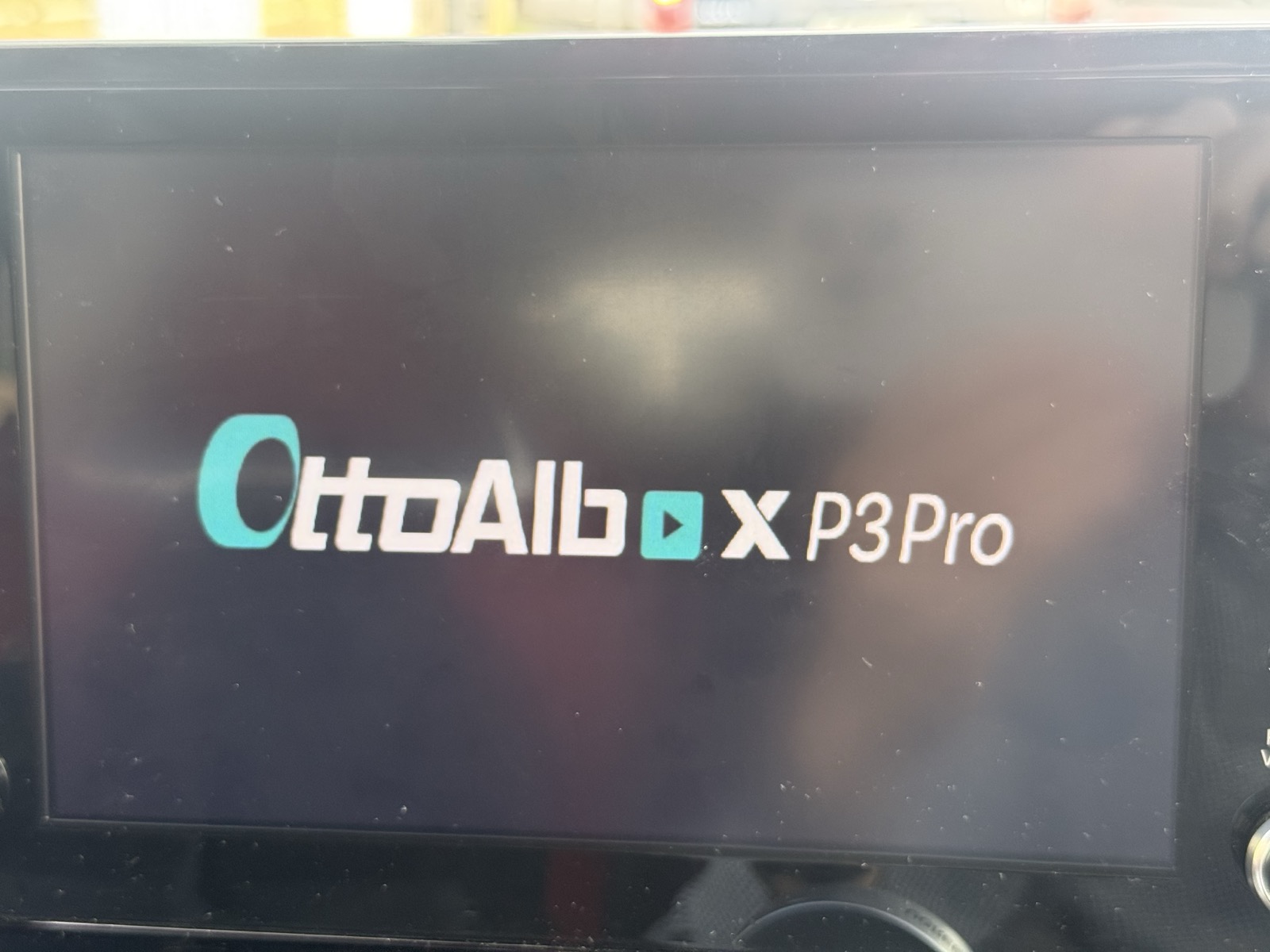
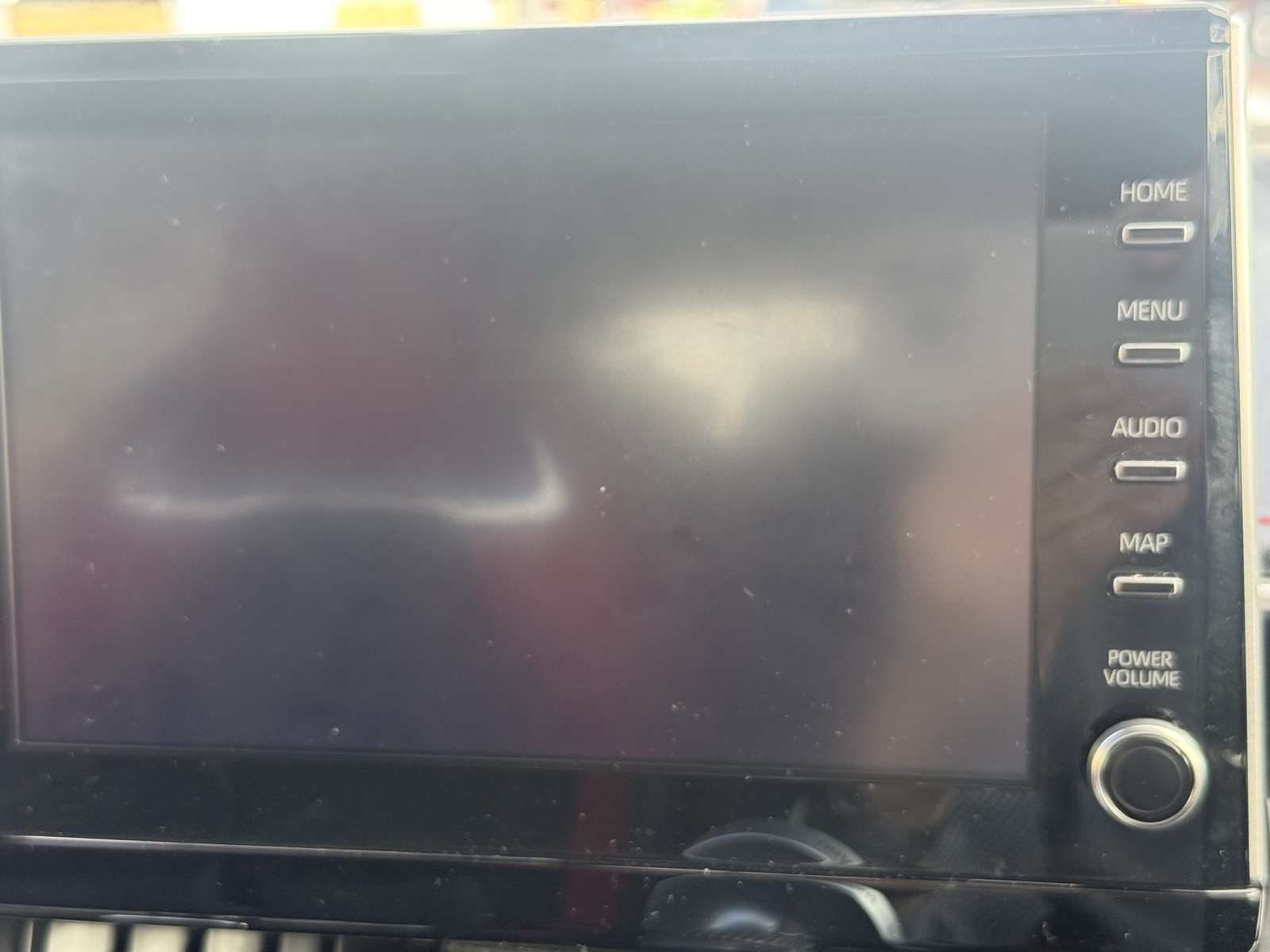
中身がAndroidであることを考えると、いわゆるブートループ(起動を繰り返して立ち上がらない状態)と同じような状態だと思われます。ロゴが出るということは電源やケーブルの問題ではなく、本体側で起動処理が止まっているように見えました。
りょうロゴが出るのに進まないと、故障なのか設定なのか、切り分けができないんだよね
まず疑ったのはシステムアップデート
Androidを積んだ機器が起動しなくなるとき、直前のシステムアップデートが原因になっていることがよくあります。まずそこを疑いました。
ところが、今回は直前にアップデートをしていません。最後に更新したのは2ヶ月ほど前で、それ以降はずっと問題なく動いていました。原因の見当がつかないまま、利用者側でできることも思いつかなかったので、購入元へ連絡することにしました。
購入元へ連絡してから、新品が届くまで
購入したのはAmazonで、出品者は「OTTOCAST DIRECT」です。注文履歴から出品者へ直接メッセージを送りました。
送ったのは2026年8月22日。前日まで正常に動いていたこと、起動画面が表示されたあとホームへ進まなくなったこと、故障の可能性があること、どうすればよいかを書きました。
返信は2日後の8月24日です。訊かれたのは次の2点でした。
- 最近、製品のシステムアップデートを行ったか
- 現在、ロゴ画面が表示されたままホーム画面へ進めない状態か
あわせて、現在表示されている画面の写真を送ってほしいとのことでした。
そこで、アップデートはしていないこと、ロゴまでは進むがその後ブラックアウトしてホーム画面が表示されないことを返信し、画面と本体の写真を3枚添付しました。前回のアップデートが2ヶ月ほど前だったことも、あとから補足しています。
このとき本体の底面を撮っておくと話が早く進みます。型番は底面に印字されていて、Model と Part No. の2つが記載されています。
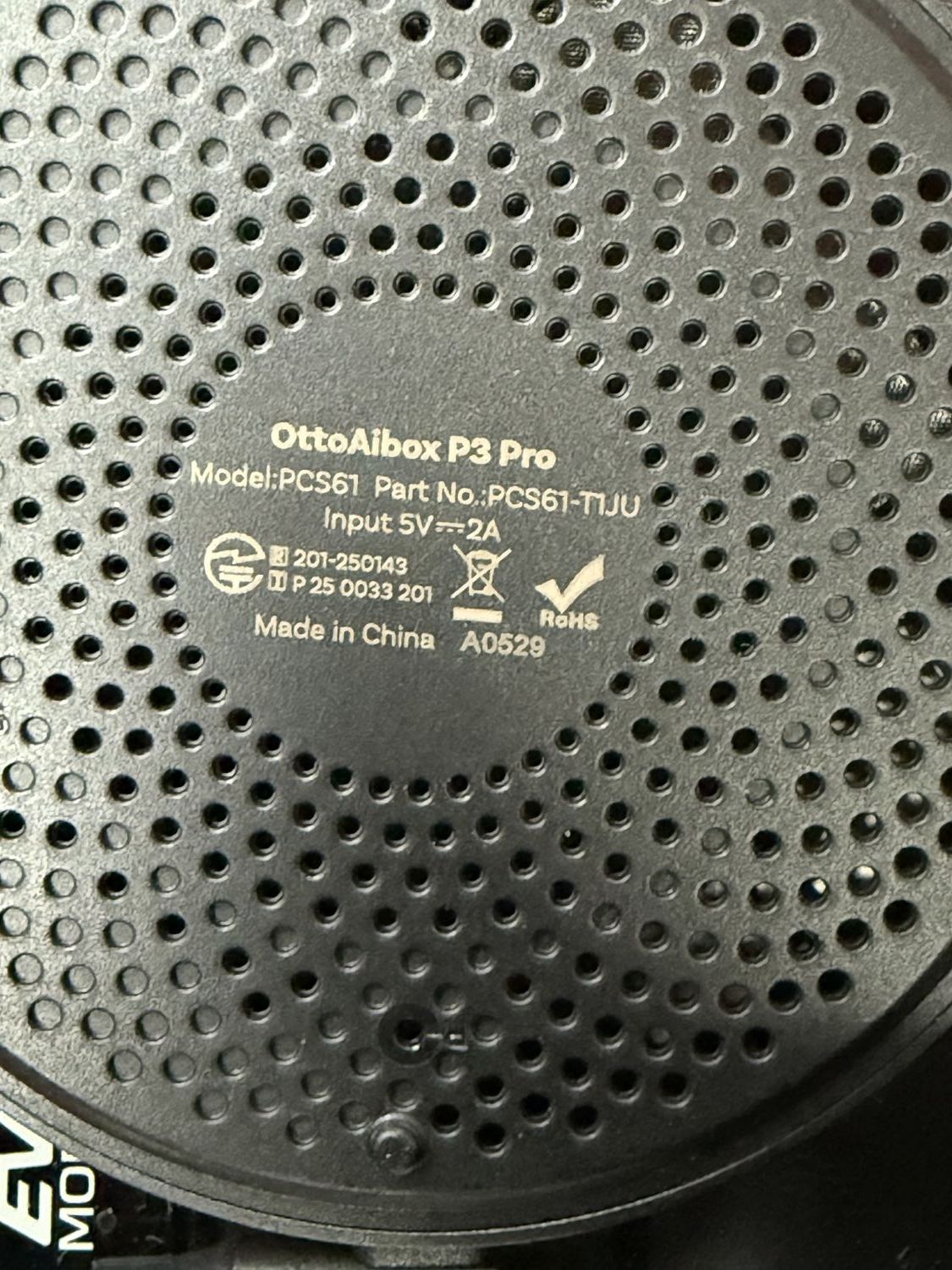
写真を送ると、同じ日のうちに返事が来ました。無料交換とのことです。案内された手順は3つでした。
- 不良品(本体のみ)を、指定の住所へ着払いで返送する
- 追跡番号が記載された返送伝票の写真を送る
- 追跡番号を確認したら、すぐに新しい交換品を発送する
返送先には個人名と連絡先が含まれていたので、ここには書きません。交換になった方には個別に案内があるはずです。
返送したのは8月27日です。本体だけを箱に入れて着払いで送り、伝票の写真をメッセージに添付しました。
すると、同じ8月27日のうちに「新商品を発送しました」と連絡が来ました。到着予定は8月29日の土曜日とのことです。追跡番号を確認したらすぐ送る、という案内のとおりでした。
りょう伝票の写真を送った当日に発送。ここは早かったよ
そして案内どおり、8月29日に新品が届きました。起動も動作も問題なし。これまでどおりに使えています。
最初に連絡してから7日、症状が出た日から数えても8日で、手元に新品が来たことになります。こちらがやったのは「本体のみを着払いで送る」「伝票の写真を送る」の2つだけでした。
SIMを入れたまま送ってしまった
ここからが今回いちばん伝えたい話です。
Ottoaibox P3 Pro の側面にはゴム製のカバーが付いていて、開けるとスロットが2つ並んでいます。カバーには「SIM」と「TF」の刻印があります。左がnanoSIM、右がTFカードです。
このTFカードというのが曲者で、これは microSD カードの別名です。「SDカードのスロットが見当たらない」と思っていた方は、この刻印を探してみてください。
SIMを挿しておけば、本体単体でLTE通信ができます。スマートフォンのテザリングを毎回つなぐ必要がなくなるので、専用のSIMを挿して使っている方も多いと思います。
そして、そのことをすっかり忘れたまま、本体を返送してしまいました。
交換対応では、送った本体は戻ってきません。別の個体が新品として届きます。つまり、中に入っていたSIMカードはそのまま手元から離れることになります。気づいたのは、新しい本体が届いて設定を始めたときでした。
そして、抜き忘れるのはSIMだけとは限りません。microSDカードを挿して使っている場合は、そちらも同じように本体と一緒に旅立ちます。SIMは再発行という手が残っていますが、カードに入れた写真や録画データは戻ってきません。むしろこちらのほうが、取り返しがつかないかもしれません。
りょう送ったあとに気づいても、その本体はもう戻ってこないよ
幸い、挿していたのが楽天の株主優待SIMだったため、再発行という道が残っていました。ここが不幸中の幸いだったところです。
株主優待のSIMは再発行できる?
結論から言うと、再発行はできます。ただ、公式のページには書かれていない注意点がいくつかあったので、株主優待事務局から届いた回答をもとに整理しておきます。
再発行にかかる日数
通常は1〜2週間ほど。ただし申し込みが集中している時期や、配送の状況によっては、最大で1ヶ月程度かかる場合があるとのことでした。「数日で届く」という前提で予定を立てないほうがよさそうです。
新しいSIMが届く数日前に、今のSIMが止まる
これが一番の注意点でした。回線を切り替える都合上、新しいSIMが手元に届く数日前に、いま使っている優待SIMが停止します。
つまり、古いSIMはもう使えず、新しいSIMはまだ届いていない、という空白の期間が発生します。停止した日から到着までの数日は、通信できない状態で過ごすことになります。
発送の通知は届かない
もうひとつ。SIMを発送するときの通知は行われないそうです。発送メールも、追跡番号の案内もありません。ポストを見に行くまで、届いたかどうかがわからない仕組みになっています。
急ぎで状況を知りたい場合は、株主優待の窓口(平日9:00〜17:00)に問い合わせることになります。
実際にかかった日数
再発行を申し込んだのは8月の末。新しいSIMが届いたのは9月3日でした。案内では「通常1〜2週間」でしたが、実際には1週間かかっていません。
発送の通知は、案内のとおり来ませんでした。ポストに入っていて、はじめて届いたと分かりました。
「新しいSIMが届く数日前に、今のSIMが停止する」については、確かめようがありませんでした。古いSIMは本体と一緒に手元を離れていたからです。
手元にSIMが無かった期間は、返送した8月27日から9月3日までの7日間です。この間は、次に書くiPhoneのインターネット共有でつないでいました。
りょう1〜2週間と聞いていたから、1週間かからなかったのは助かったよ
SIMが無い間はiPhoneのインターネット共有で
SIMが届くまでの1週間、Ottoaibox P3 Pro は iPhone のインターネット共有(テザリング)につないで使いました。
つながってしまえば、使い勝手は専用SIMのときと変わりません。ただ、iPhoneのインターネット共有は、つないでいる機器がしばらく無いと自動でオフになる仕様です。乗るたびにiPhone側でオンにし直す場面があり、挿しておくだけでつながる専用SIMの手軽さを改めて感じました。
そもそも専用のSIMを用意する前に、まずはテザリングでどのくらい通信量を使うのか試してみる、という順番でも良かったのかもしれません。
届いた新しいSIMを入れてみた
9月3日に届いたSIMを、さっそく P3 Pro のスロットへ入れました。
Ottocastの設定画面で「ネットワークと接続」を開くと、携帯通信会社に Rakuten と表示され、電話番号とIMEIも出てきました。SIMそのものは読めています。ところが、画面右上のアンテナには×が付いたまま。データ通信はできませんでした。
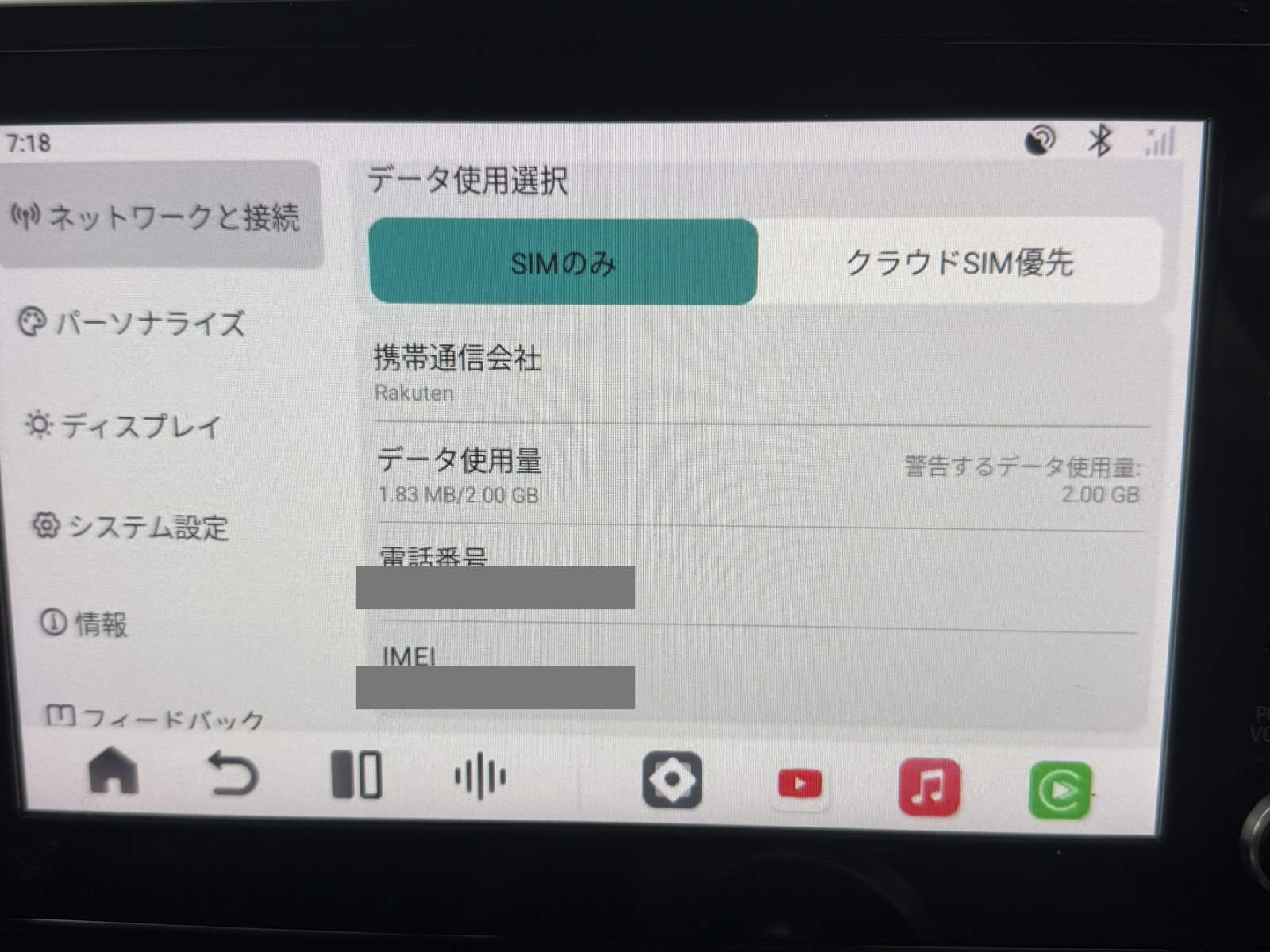
答えは、Ottocastの設定画面ではなく、Androidの設定のほうにありました。Androidの「設定」から「ネットワークとインターネット」を開くと、「SIM」の欄にすでに Rakuten が並んでいます。そこを開いて「SIM を使用」がオンになっていることを確かめ、下にある「モバイルデータ」のスイッチをオンにしたところ、右上のアンテナが立ちました。
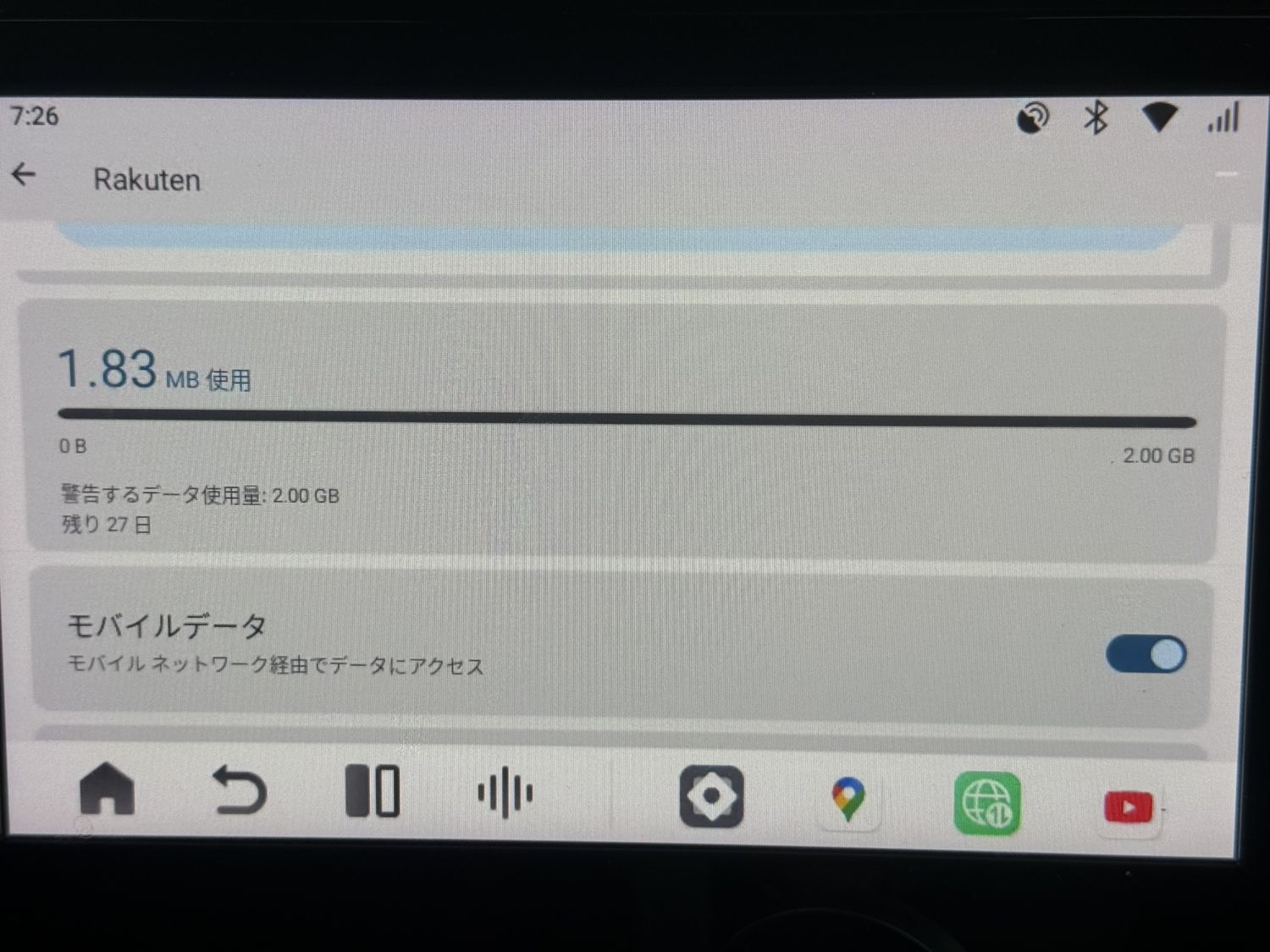
つまり、SIMは挿した時点で読めていて、モバイルデータのスイッチが入っていなかっただけでした。APN(接続先の設定)を手で入れる必要はありませんでした。
「データ使用選択」は「SIMのみ」のままで大丈夫です。隣の「クラウドSIM優先」は、Ottocastが用意している内蔵回線を使うための切り替えなので、自分のSIMを使うなら触りません。
もし同じようにしてもアンテナが立たない場合は、APNの設定を見直します。楽天モバイルは、楽天回線対応製品以外で使う場合はAPNを「rakuten.jp」に設定するよう案内しています。P3 Pro では、設定 → その他の設定 → インターネット → モバイルネットワーク → アクセスポイント名 と進み、「+」で次の値を追加して保存します。
- 名前:rakuten.jp(任意の名前でかまいません)
- APN:rakuten.jp
- MCC:440
- MNC:11
- APNタイプ:default,supl
- APNプロトコル:IPv4/IPv6
- APNローミングプロトコル:IPv4/IPv6
- ユーザー名・パスワード:空欄
保存したAPNを選択して、本体を再起動します。それでもつながらない場合は、楽天モバイル側の開通手続きが残っていることがあります。my 楽天モバイルのアプリに開通手続きのボタンが出ていれば、そちらも済ませておきます。
りょうAPNを調べて身構えていたら、スイッチひとつだった。拍子抜けだけど、うれしい誤算だよ
ついでに、専用リモコンもつないでみた
新しい本体になったので、Ottocastの専用リモコン「BT02」も登録し直しました。交換で本体が変わると、リモコンの登録も最初からやり直しになります。
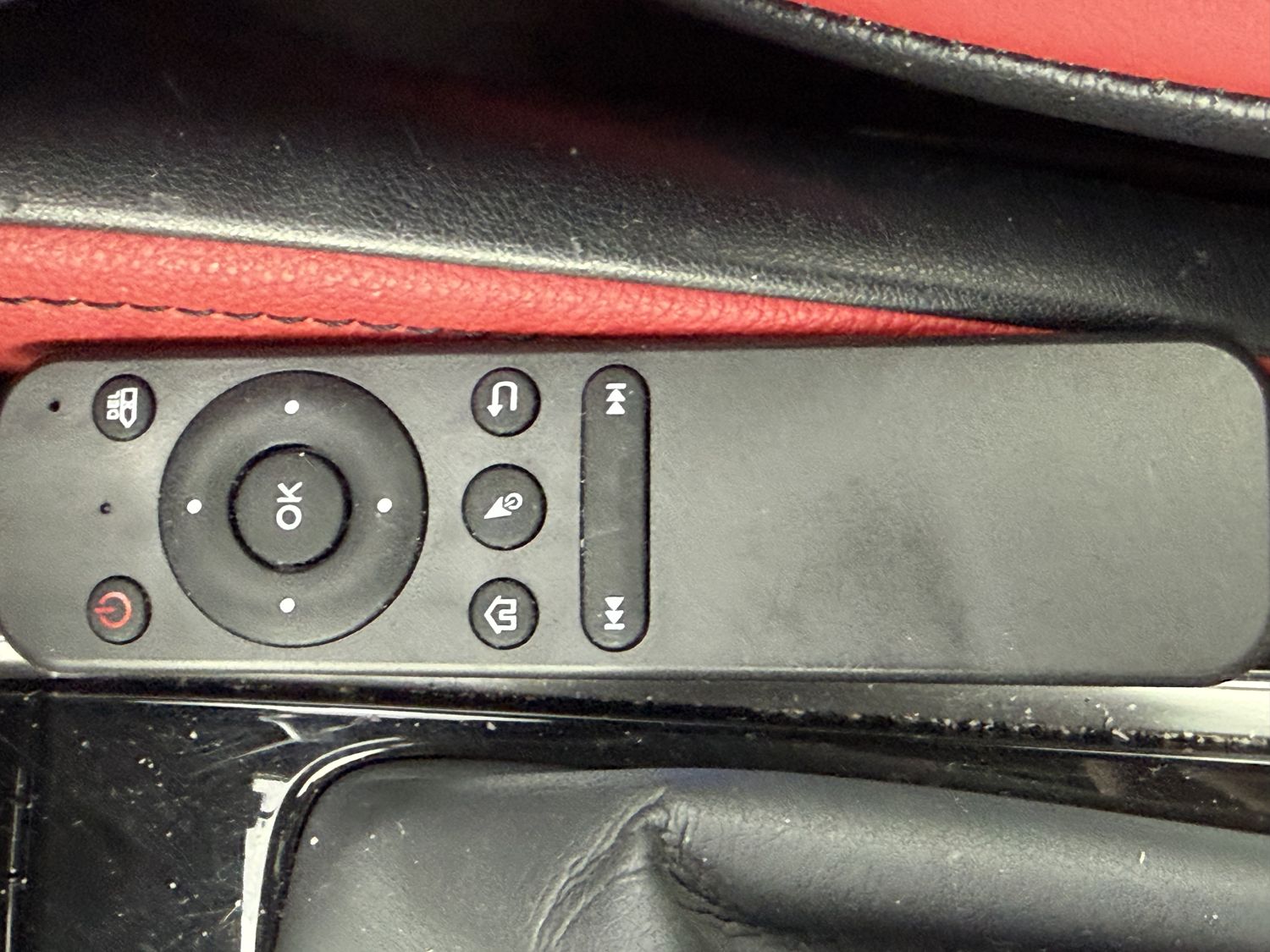
手順は取扱説明書のとおりで、次の3つです。
- 単4電池を2本入れる
- P3 Pro 側で Bluetooth をオンにして、Bluetooth の設定画面を開いたままにする
- リモコンの「OK」と「戻る」を同時に押し続け、LED が速く点滅したら待つ
ペアリング済みのデバイスに「G20BTS」と表示されれば完了です。本体に登録できるリモコンは1台だけなので、前のリモコンが残っている場合は、先にその登録を削除してからやり直します。
ボタンで少し迷ったのは、赤い電源ボタンです。説明書には「使用しません」とあり、押しても何も起きません。カーソルの形のボタンはマウスモードの切り替えで、十字キーで動けない画面のときに使います。ただ、マウスモードのままにしておくと電池の消耗が早いそうなので、使い終わったらもう一度押してオフに戻しておきます。
りょう電源ボタンが飾りだと知るまで、しばらく連打してたよ
返送する前に確認したいこと
同じように交換や修理で本体を送る方は、発送する前に次の点を確認してみてください。
- SIMカードを抜く。 今回のように、交換では本体が戻ってきません。挿したままにすると、そのまま手元を離れます。
- microSDカードも抜く。 SIMのほうにばかり気が向きますが、記録媒体はこちらです。写真や録画データを入れている場合、中身は戻ってきません。
- 底面の型番を撮影しておく。 問い合わせのときにほぼ必ず聞かれます。手元に本体が無くなってからでは確認できません。
- 設置場所を見直す。 P3 Pro は放熱用の穴が多く開いている作りです。原因が熱だったかどうかは分かりませんが、熱がこもりにくい場所に置き直すに越したことはありません。
おわりに
今回は、Ottoaibox P3 Pro が起動ロゴから進まなくなってから、交換とSIM再発行、届いたSIMがつながるまで、そしてリモコンの登録し直しまでの流れを綴りました。
本体の故障そのものよりも、SIMを入れたまま送ってしまったことのほうが、結果的に長く尾を引きました。株主優待のSIMだったので再発行できましたが、そうでなければもっと面倒なことになっていたはずです。
車載のガジェットは、一度取り付けてしまうと中に何が入っているか忘れがちです。返送する前に、ふたを開けて中身を確かめてみてくださいね。
りょう次にガジェットを送るときは、ふたを開けるところから始めるね

コメント